Disk2vhd를 활용한 물리 서버 → Proxmox 마이그레이션
물리서버 – DL시리즈 G5
OS – Windows 2003
가상화 – Proxmox VE 8.4.16
1단계: 신규 VM(가상머신) 생성
- OS:
– 사용 안 함 (Do not use any media) 선택
– ‘Add additional drive for VirtIO drivers’ 체크 (드라이버 설치용 VirtIO 이미지 파일 마운트)
– Type : MS Windows
– Version : XP/2003 - System:
– Graphic card : Standard VGA
– SCSI Controller : VirtIO SCSI single
– Qemu Agent : Win 2003은 안되네요..
– 나머지 항목 Default - Disks: 더미(Dummy) 디스크 생성 (추후 삭제 예정)
- CPU:
– 4 Core
– Type : qemu32 (옛날 OS 설치할 때만 사용합니다.) - Memory: 8192 MB
- Network:
– Model : Intel E1000
– Firewall : Proxmox 방화벽을 사용한다면 체크 (OS 방화벽 아닙니다.)
2단계: 디스크 이미지 생성 및 저장 (Disk2VHD)
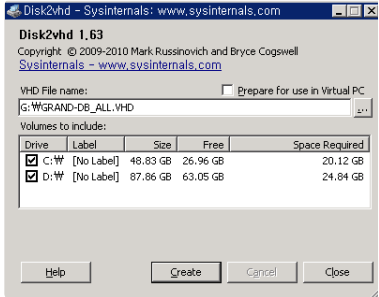
- 이미지 생성: Disk2VHD(1.63 버전) 프로그램을 이용하여 Logical Volume 기준으로 디스크 이미지(VHD) 생성
- 저장 경로 팁: 로컬 디스크 외 외장 스토리지 저장 가능
- 속도 개선 노하우: 구형 물리 서버의 USB 2.0 포트(초당 10~14MB)를 이용하는 것보다, NAS를 활용한 NFS 방식(1Gbps 연결 시 초당 40~60MB)으로 진행하는 것이 속도 면에서 훨씬 유리합니다.

3단계: 디스크 이미지 최적화 및 가져오기 (PVE Shell)
- NFS 마운트: Linux 기반 PVE Shell에서 NFS 연결을 위한 폴더 생성 후 NAS 경로 마운트(mount) 진행
- 이미지 가져오기:
qm importdisk명령어를 통해 해당 VM에 디스크 이미지 가져오기 - 명령어 예시:
qm importdisk 102 /mnt/xxx.VHD datapool(qm importdisk [VM번호] [VHD경로] [데이터 저장소]) - 소요 시간: 30GB 파일 기준 약 20분 이내 소요 (디스크 용량에 따라 상이함)
|
1 2 3 4 5 6 7 8 |
Logical volume "vm-103-disk-0" created. WARNING: Sum of all thin volume sizes (<7.18 TiB) exceeds the size of thin pool pve /data and the amount of free space in volume group (16.37 GiB). transferred 0.0 B of 30.0 GiB (0.00%) transferred 310.3 MiB of 30.0 GiB (1.01%) transferred 620.5 MiB of 30.0 GiB (2.02%) transferred 930.8 MiB of 30.0 GiB (3.03%) transferred 1.2 GiB of 30.0 GiB (4.05%) |
4단계: VM 부팅 및 드라이버 설치
- 디스크 연결: 가상머신 Hardware 탭에서 생성된 Unused disk 확인
- 인터페이스 설정: 상단 Edit을 눌러 IDE x로 선택 (숫자는 변동될 수 있음)
- 부팅 순서 변경: 좌측 Options 탭에서 부팅 순서(Boot Order)를 방금 추가한 IDE 디스크로 반드시 변경
- 드라이버 설치: VM 부팅 후, OS 버전에 맞게 장치 관리자에서 VirtIO 드라이버 설치

5단계: Disk I/O 속도 개선 (IDE → VirtIO 전환)
- 전환 목적: 구형 OS(예: Windows Server 2003 등)도 트릭을 이용해 IDE에서 VirtIO 모드로 전환하여 I/O 속도를 대폭 개선할 수 있습니다.
- 더미 디스크 제거: VM 종료 후, 1단계에서 추가한 더미 디스크를 선택하고 상단 Detach로 분리합니다. 분리되어 ‘Unused Disk’로 변경된 더미 디스크는 삭제합니다. (데이터 저장소에서 디스크 숫자 및 용량으로 구분 가능)
- VirtIO로 변경: IDE 모드로 연결되어 있던 메인 디스크를 찾아 Edit을 누르고 VirtIO Block으로 변경합니다.
- 부팅 순서 재설정 및 완료: Bus/Device 모드가 변경되면 부팅 순서가 초기화되므로 Options에서 다시 설정해 줍니다. 최종 부팅 후 서비스 이상 유무를 확인하면 P2V 작업이 완료됩니다.
